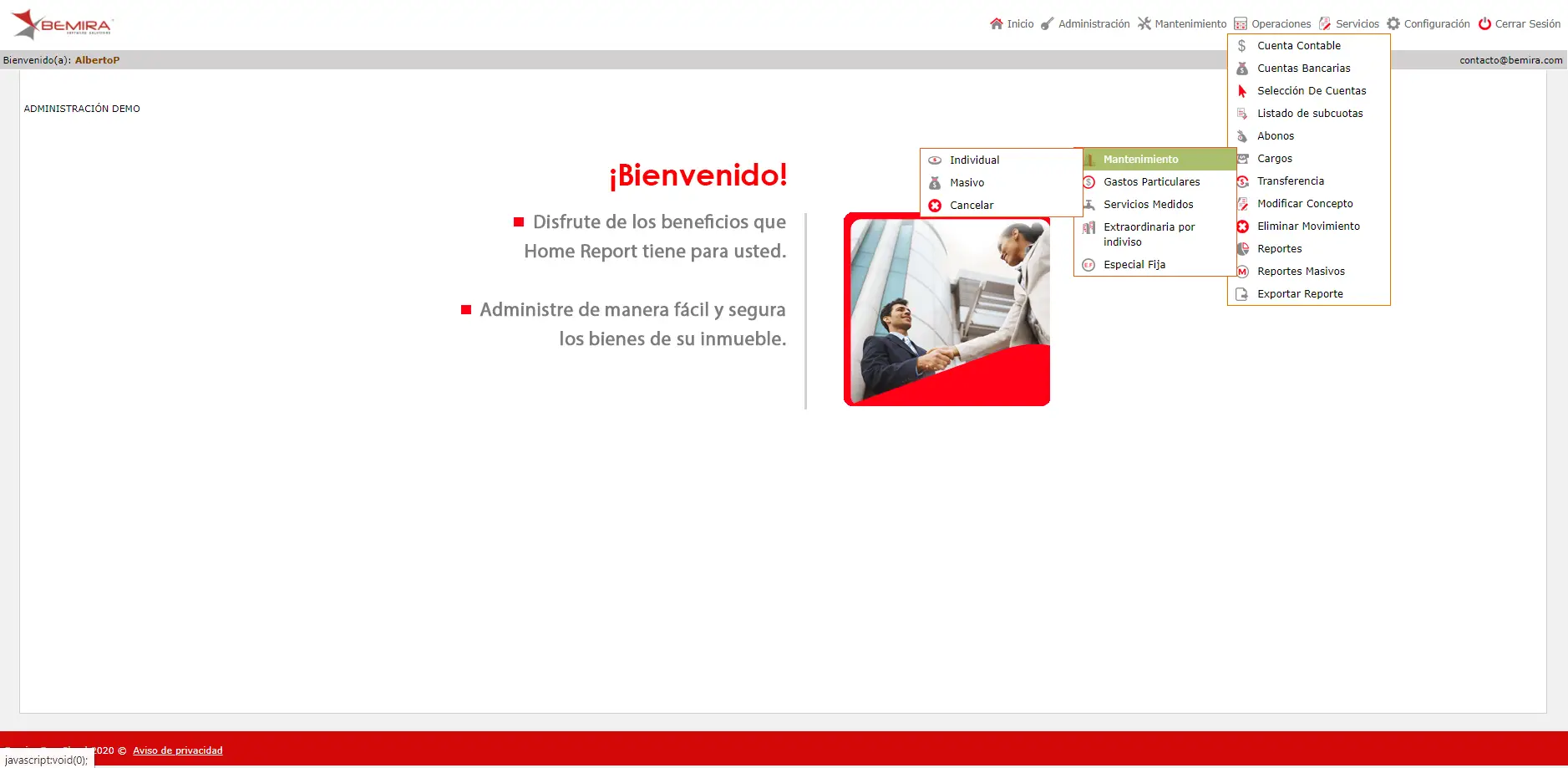
Cargos Mantenimiento Individual, Masivo y Cancelar
En esta sección permite administrar los cargos generados por los propietarios, por varios conceptos en relación al conjunto habitacional. Incluye las secciones: Individual  , Masivo
  y Cancelar
  .
.
Al posicionarse con el cursor en menú “Operaciones”, submenú “Cargos”, aparecerán las opciones de “Mantenimiento”, seleccionaremos “Individual” .
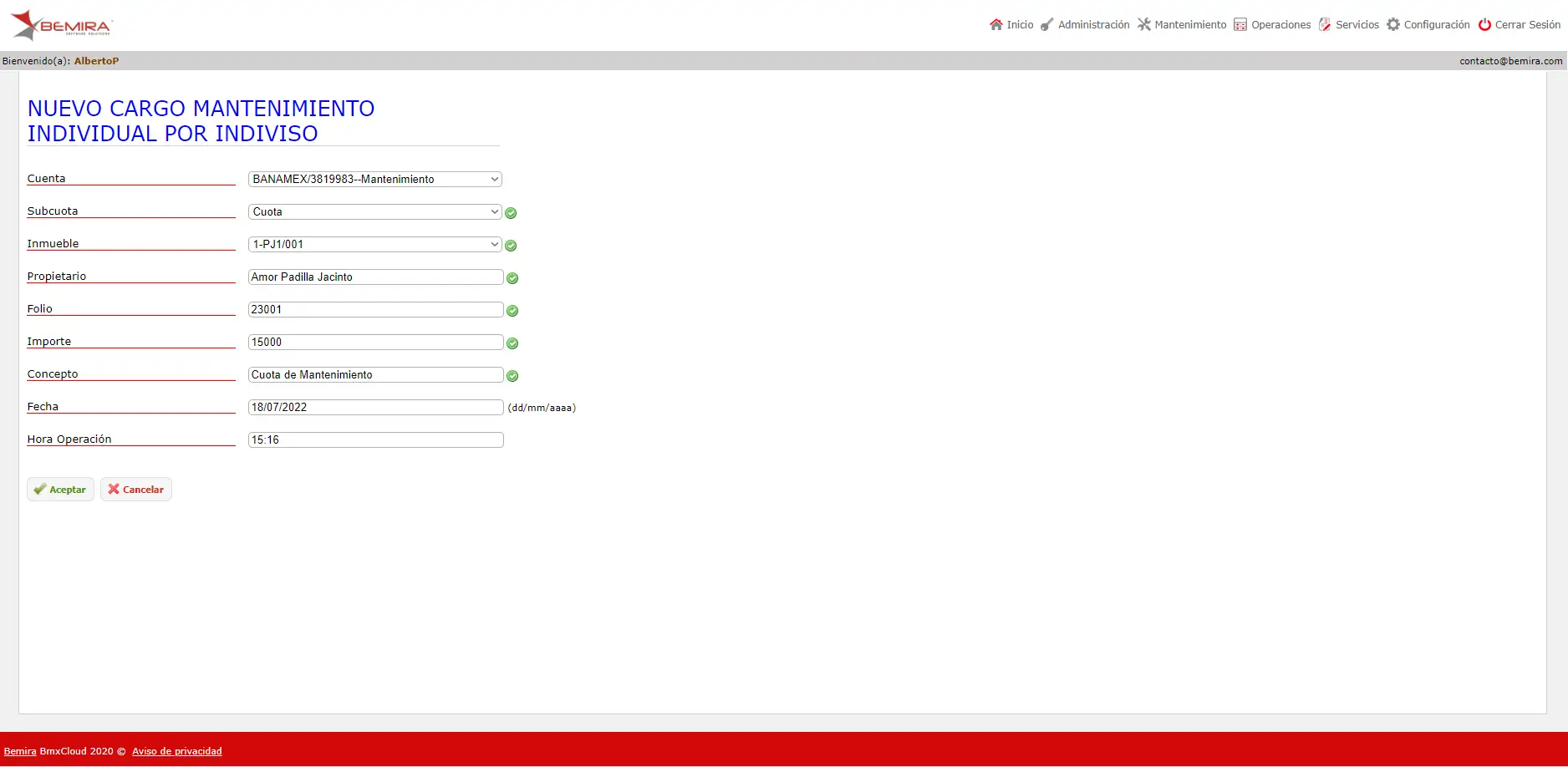
Al presionar el botón “Individual” , nos llevará a otra página donde nos permite añadir un registro de cualquier cargo en relación a algún mantenimiento individual por indiviso.
Al estar en esa página nos mostrará los datos, “Cuenta”, “Subcuota”, “Inmueble”, “Propietario”, “Folio”, “Importe”, “Concepto”, “Fecha” y “Hora” (Hora se pondrá de forma automática en tiempo real).
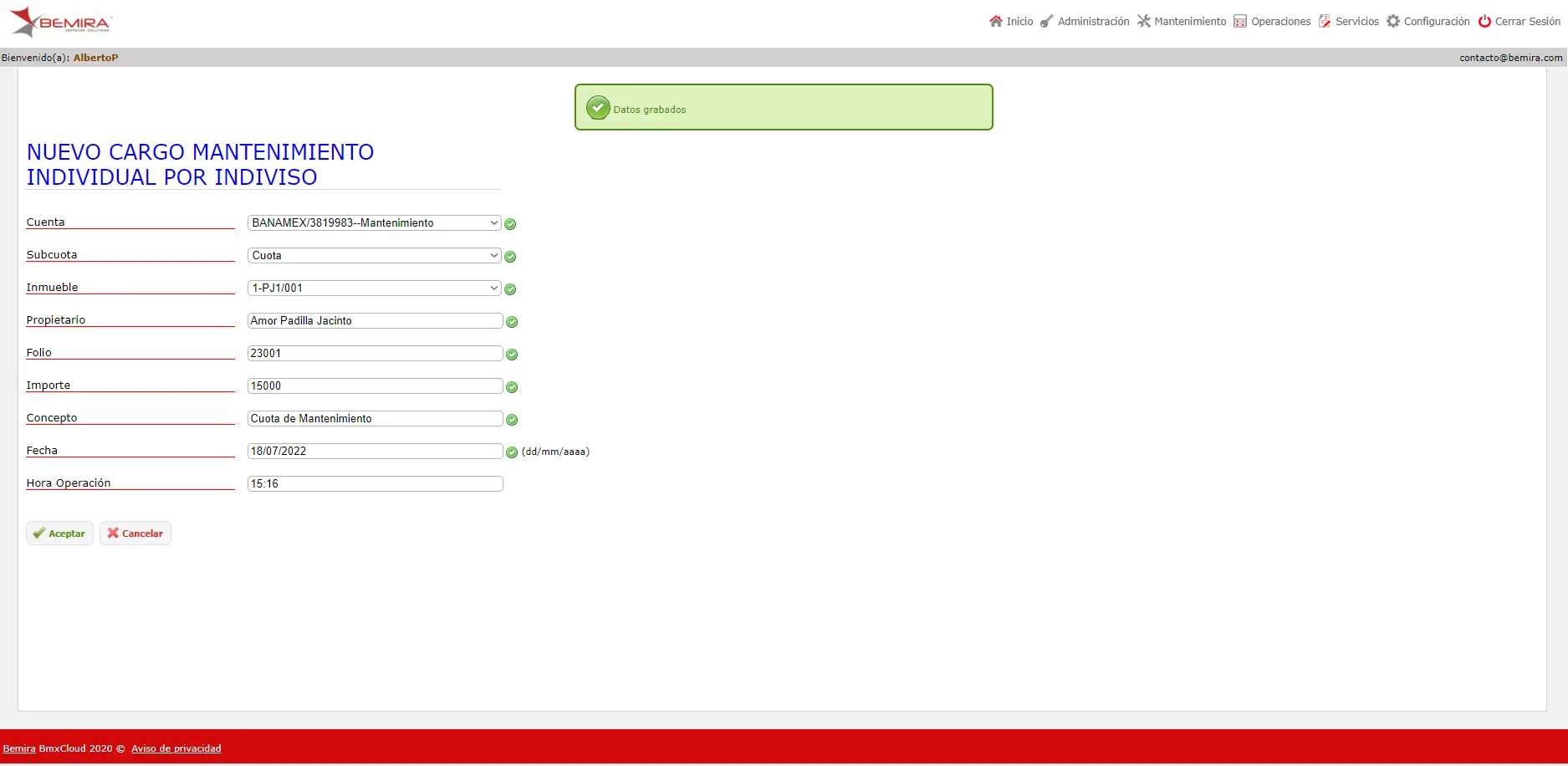
Cuando se haya presionado el botón “Aceptar”  , aparecerá un aviso de color verde que dice “Datos grabados”.
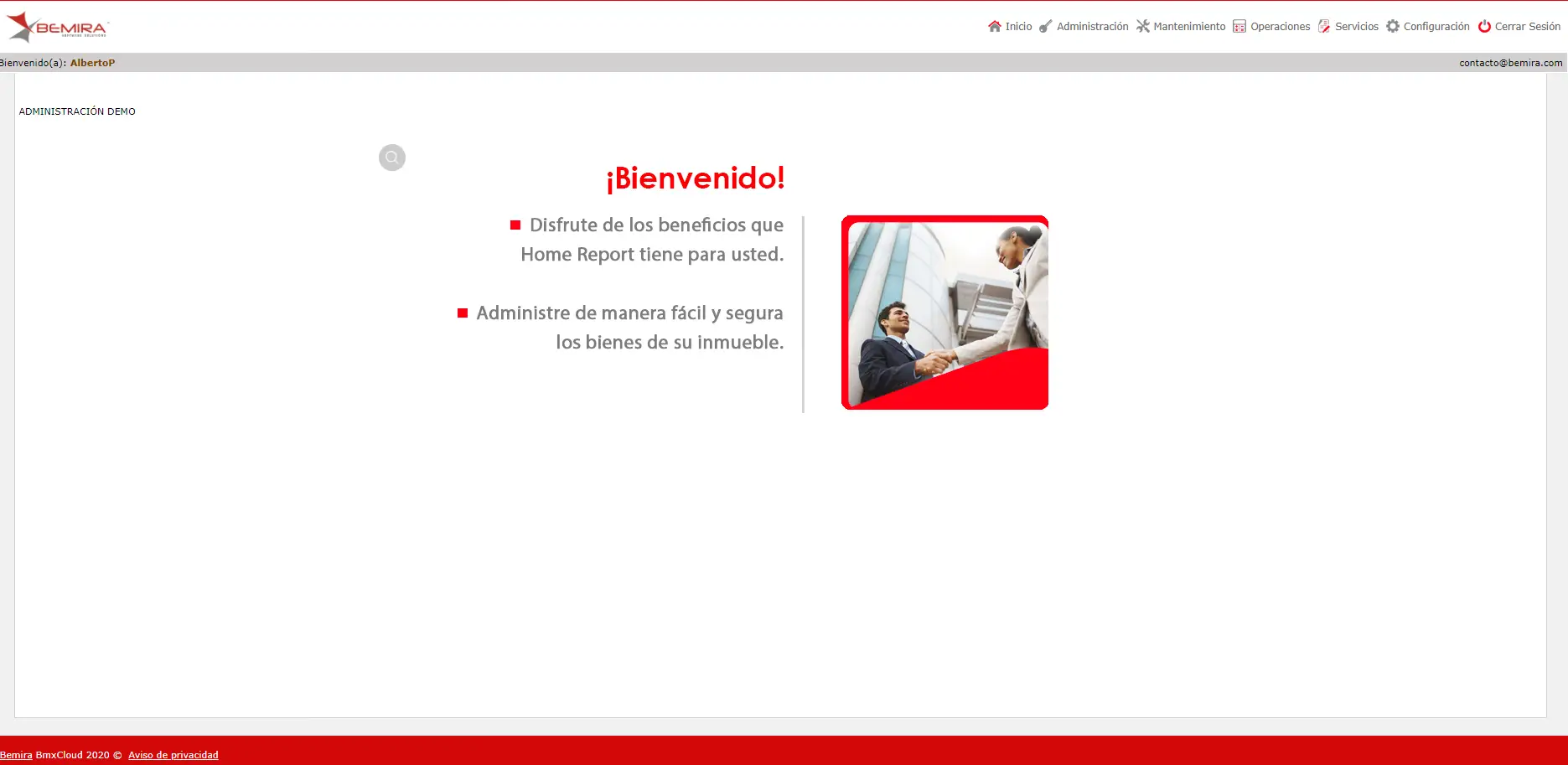
Por último, se deberá presionar el botón “Cerrar”  , para volver a la página principal del sistema.
Al posicionarse con el cursor en menú “Operaciones”, submenú “Cargos”, aparecerán las opciones de “Mantenimiento”, seleccionaremos “Masivo” .
Esta opción permite añadir un registro de cualquier cargo en relación a algún mantenimiento masivo por indiviso.
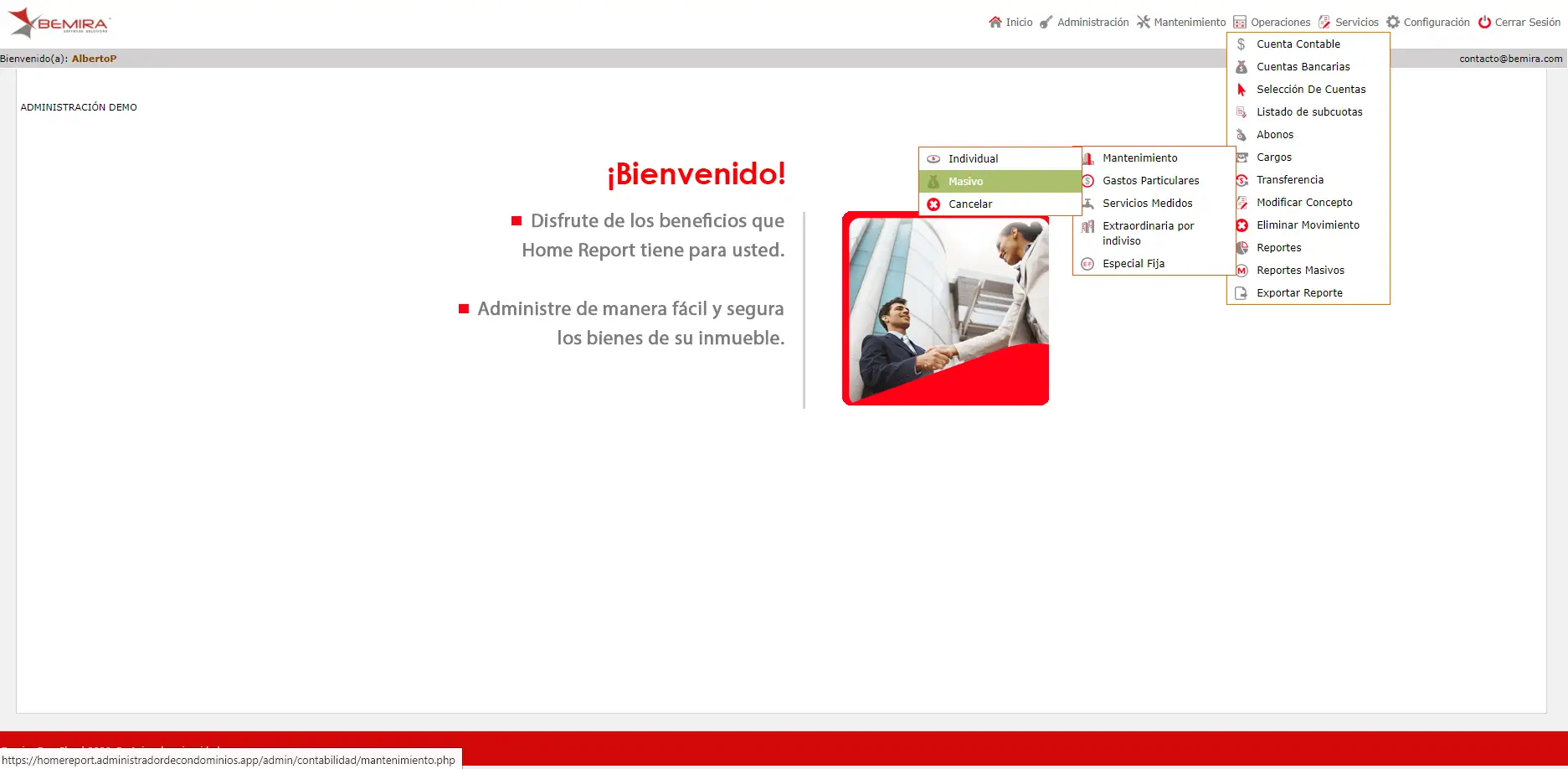
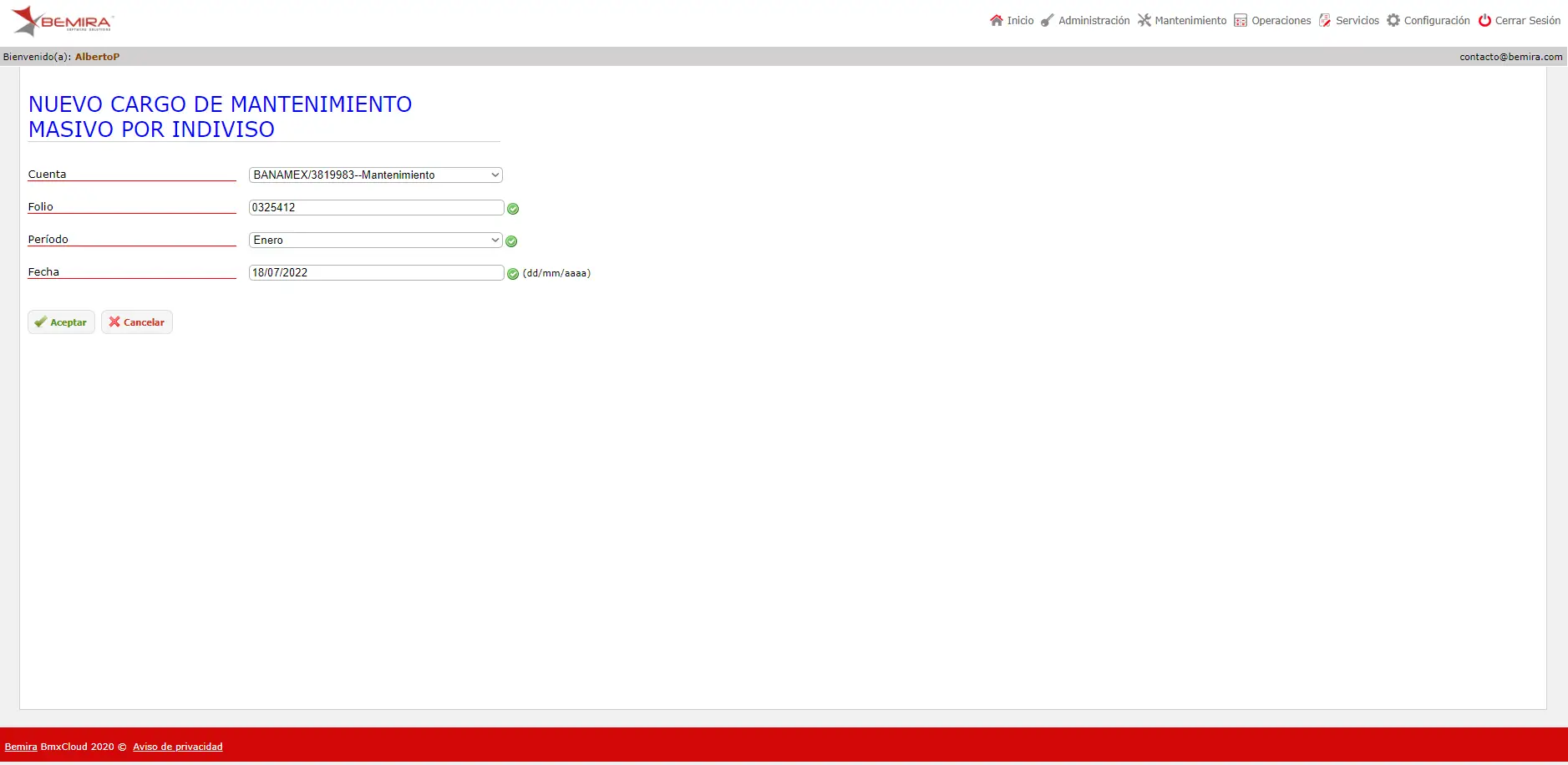
Al presionar el botón “Masivo” , nos llevará a otra página donde nos mostrará los datos, “Cuenta”, “Folio”, “Periodo” y “Fecha”.
Cuando se haya insertado los datos, se deberá presionar el botón “Aceptar” .
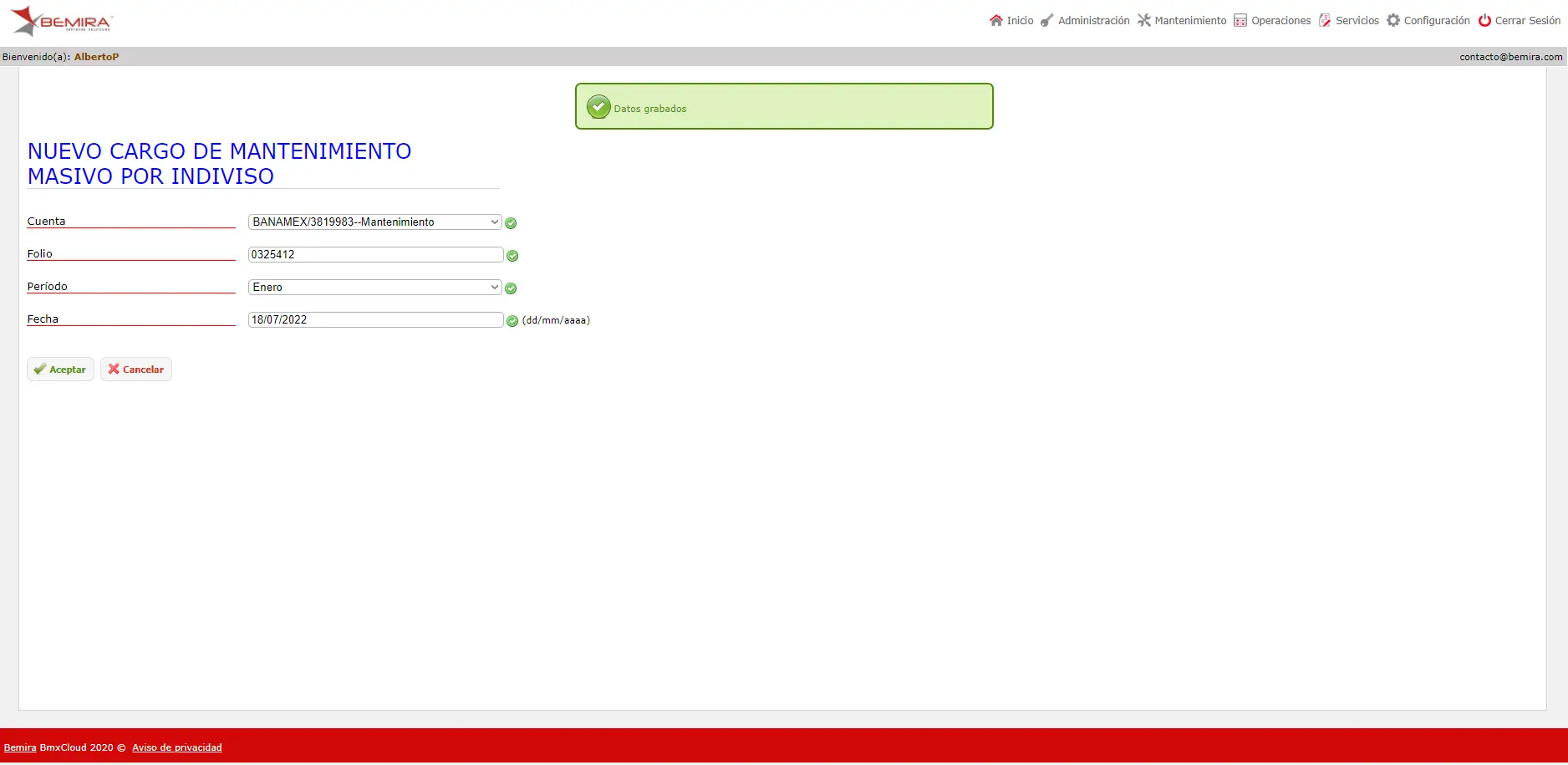
Cuando se haya presionado el botón “Aceptar” , aparecerá un aviso de color verde que dice “Datos grabados”.
Por último, se deberá presionar el botón “Cerrar” , para volver a la página principal del sistema.
Al posicionarse con el cursor en menú “Operaciones”, submenú “Cargos”, aparecerán las opciones de “Mantenimiento”, seleccionaremos “Cancelar” .
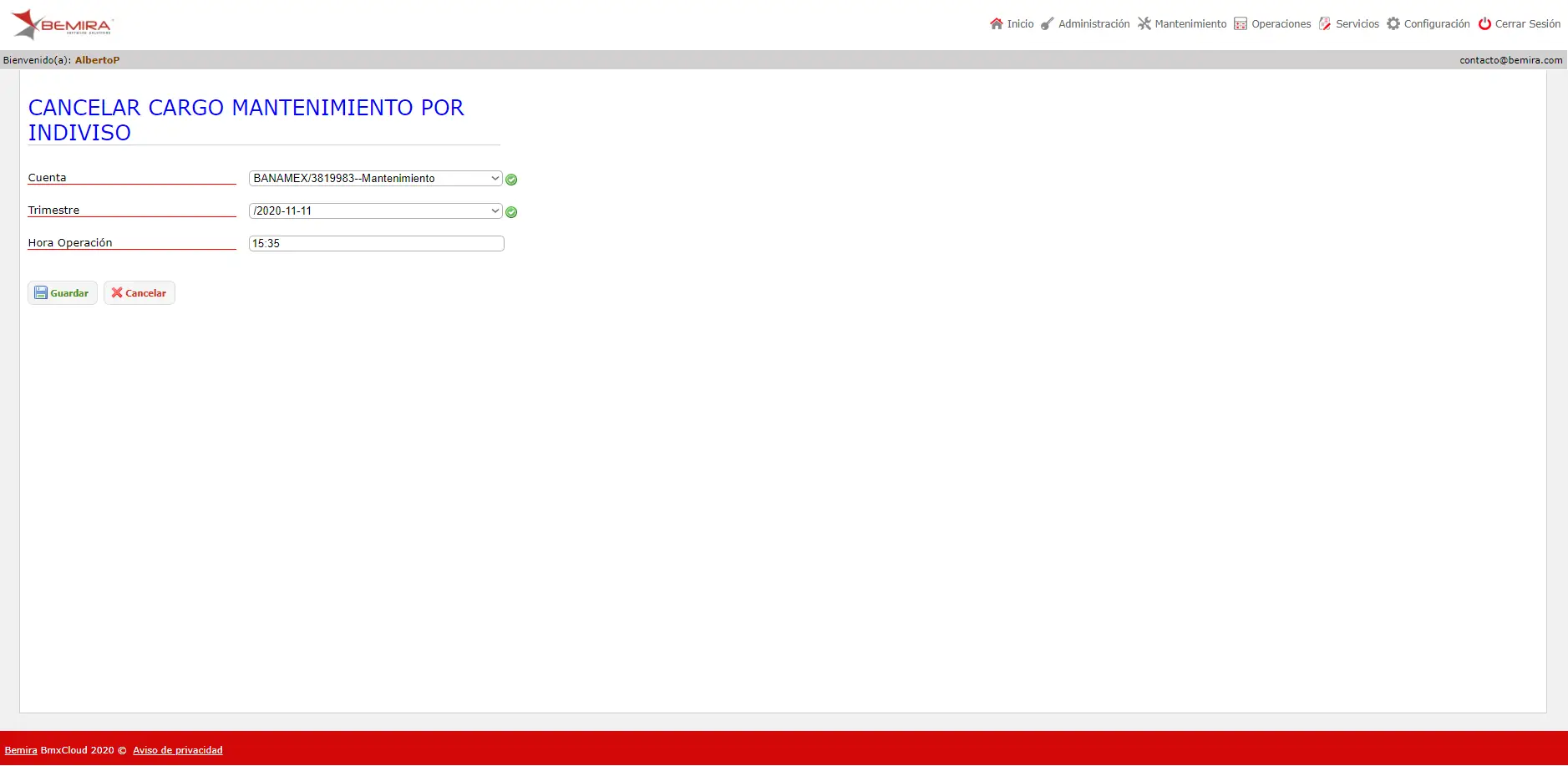
Esta opción permite cancelar cualquier tipo de Cargo de Mantenimiento por Indiviso. El usuario deberá seleccionar el número de la cuenta bancaria, así como el trimestre (si aplica).
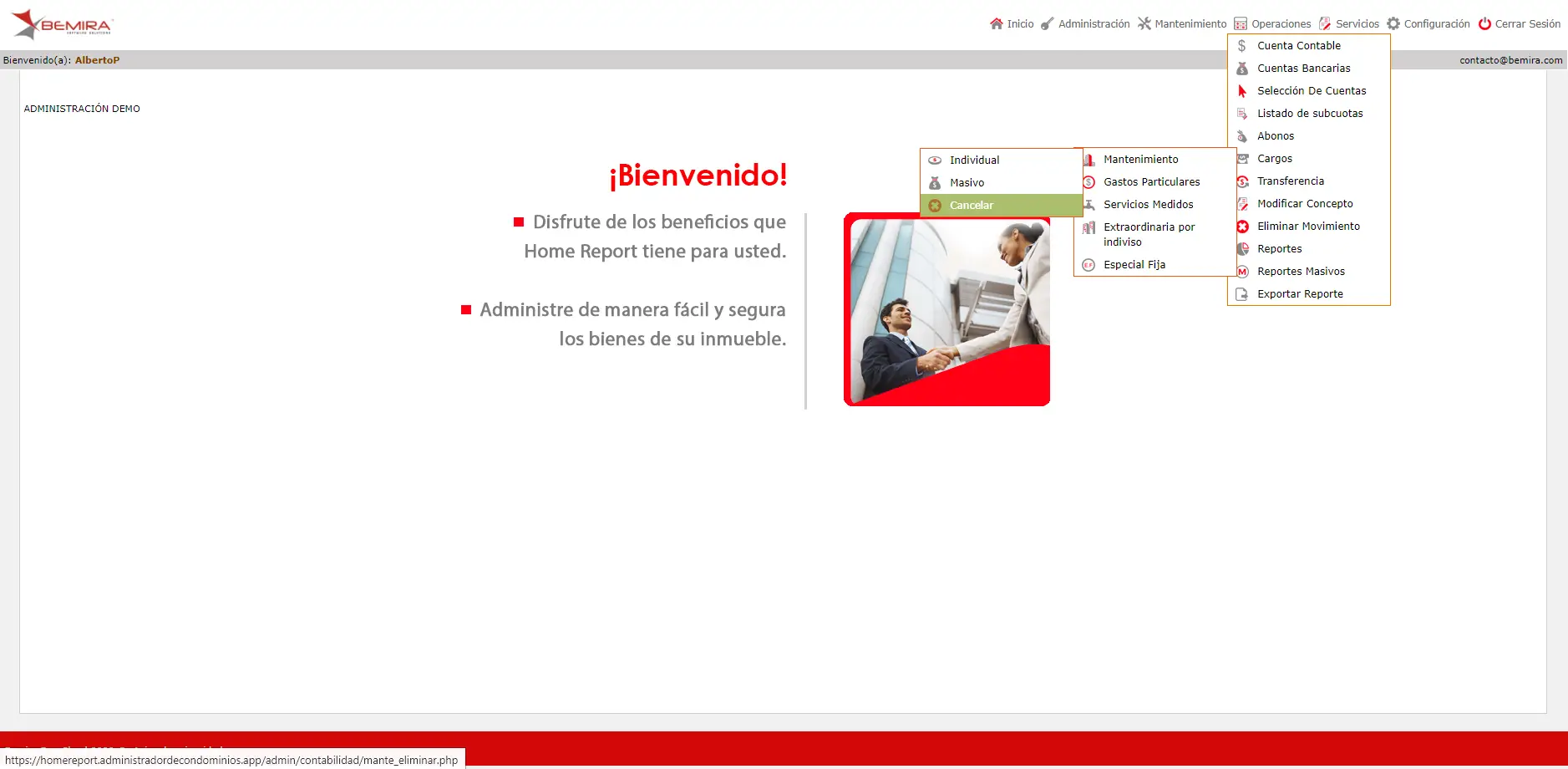
Al presionar el botón “Cancelar” , nos llevará a otra página donde nos mostrará los datos, “Cuenta”, “Trimestre” y “Hora de Operación”.
Cuando se haya insertado los datos, se deberá presionar el botón “Guardar”  .
.
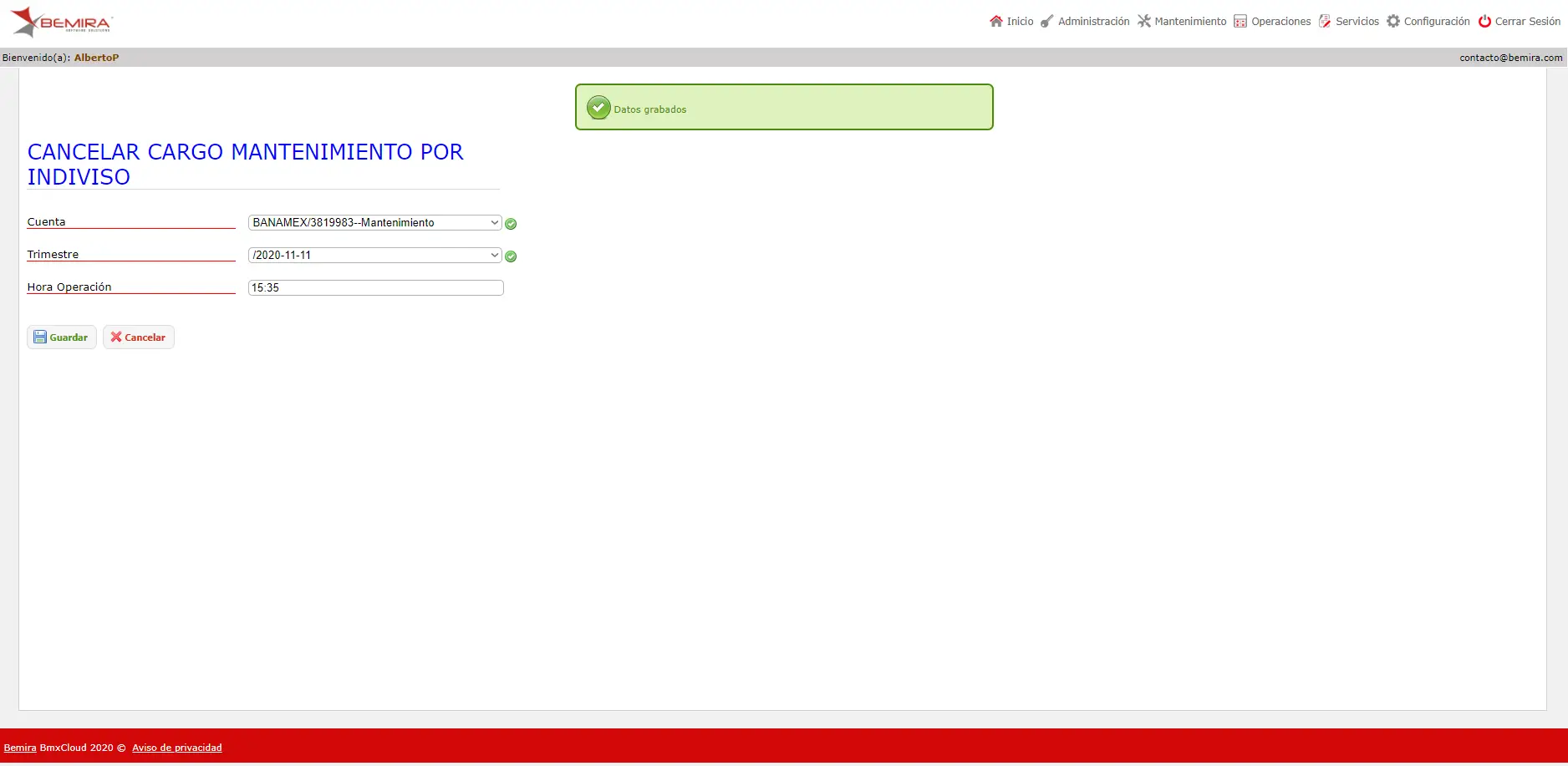
Cuando se haya presionado el botón “Guardar” , aparecerá un aviso de color verde que dice “Datos grabados”.
Por último, se deberá presionar el botón “Cerrar” , para volver a la página principal del sistema.